

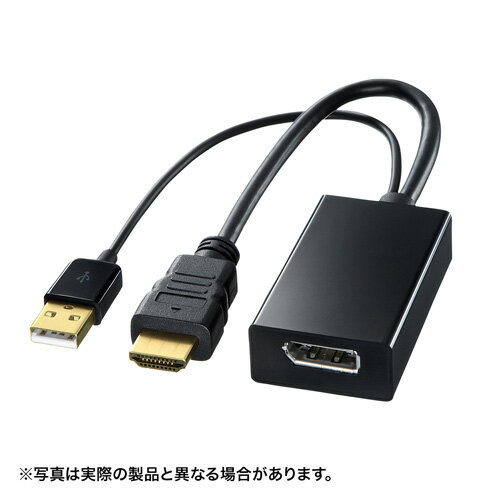
- パソコンのHDMI出力をDisplayPort入力に変換する仕組みと使い方がわかる
- 4K対応や音声出力などの性能面のポイントを詳しく解説
- 選び方や接続時の注意点、よくある質問もカバーして安心して使える
DisplayPortとHDMIの違いと変換アダプタの必要性
パソコンやディスプレイを接続するときに、よく耳にするのが「DisplayPort」と「HDMI」という映像出力の規格です。DisplayPortは主にパソコン向けの高性能映像出力規格で、4Kや高リフレッシュレートに対応しやすい特徴があります。一方、HDMIはテレビやゲーム機など幅広い機器で使われている規格で、音声も映像も一本のケーブルで送れる利便性が魅力です。
しかし、パソコンの出力端子がHDMIなのに、ディスプレイ側がDisplayPortしか対応していない場合があります。そんな時に役立つのがHDMIからDisplayPortへの変換アダプタです。このアダプタを使うことで、パソコンのHDMI出力をDisplayPort入力に変換し、ディスプレイやテレビとスムーズに接続できるようになります。
変換アダプタは単なるケーブルとは違い、信号の形式を変換するための電子回路が内蔵されています。そのため、単純にHDMIケーブルをDisplayPortケーブルに差し替えるだけでは映像が映らないことが多いのです。この変換アダプタがあれば、異なる規格の機器同士でも互換性を持たせられるのが大きなメリットです。
さらに、DisplayPortはパソコン向けに設計された規格なので、4K解像度や高リフレッシュレートなどの高画質出力に強い特徴があります。HDMI出力のパソコンからDisplayPort入力の高性能ディスプレイに接続したい場合には、この変換アダプタが非常に役立ちます。
ただし、変換アダプタには向きがあるので注意が必要です。HDMI出力からDisplayPort入力への変換は可能ですが、逆にDisplayPort出力からHDMI入力への変換は別のアダプタが必要です。購入前に接続したい機器の端子形状と出力・入力の方向をしっかり確認することが重要です。
このように、パソコンのHDMI出力とディスプレイのDisplayPort入力をつなぐために変換アダプタは欠かせません。特に4K対応の高解像度ディスプレイを使いたい方にとっては、映像品質を落とさずに接続できる便利なアイテムです。
4K対応の映像出力性能と音声対応のポイント
この変換アダプタは、HDMI 1.4の出力ポートがあれば最大4K(3840×2160@30Hz)までの映像出力に対応しています。4K対応は近年の高画質ディスプレイやテレビを使う上で非常に重要なポイントです。4K映像を楽しみたいけどパソコンの出力端子がHDMIだけという場合にピッタリの製品です。
ただし、4K出力を実現するためには、パソコン側、ディスプレイ側、そして接続に使うケーブルすべてが4K対応である必要があります。例えば、パソコンのHDMI出力が1.4以上であること、ディスプレイがDisplayPort 1.2以上に対応していること、そしてケーブルも高品質なものを使うことが求められます。
また、音声出力にも対応しているのがこのアダプタの魅力の一つです。HDMIは映像と音声を一本のケーブルで送ることができる規格ですが、DisplayPortも音声入力に対応したディスプレイであれば、音声も問題なく伝送できます。映像だけでなく音声も一緒に出したい方にとってはうれしい機能です。
AC電源が不要で、パソコンのUSBバスパワーで動作するため、余計な電源ケーブルがいらない点も使いやすさのポイントです。USBポートから給電されるので、配線もシンプルにまとめられます。
ただし、HDMI出力端子とUSBポートが20cm以上離れている場合は別途USB電源を用意する必要があるため、設置環境によっては注意が必要です。接続環境に合わせて給電方法を確認しておくことが大切です。
このように、4K映像対応と音声出力対応、そしてUSB給電による手軽さが揃った変換アダプタは、最新の映像環境を構築したい方におすすめです。
接続方法と使い方の基本ガイド
この変換アダプタの接続方法はとてもシンプルです。まずパソコンのHDMI出力端子にアダプタのHDMIオスコネクタを差し込みます。次に、アダプタのDisplayPortメスコネクタにDisplayPortケーブルを接続し、ディスプレイのDisplayPort入力端子に差し込みます。最後にUSB AコネクタをパソコンのUSBポートに差し込めば準備完了です。
接続が完了したら、パソコンのディスプレイ設定で出力先のディスプレイを認識させます。WindowsやMacの設定画面から解像度や画面の配置を調整できます。4K解像度を設定する場合は、対応機器とケーブルを使っていることを必ず確認しましょう。
USB給電が必要なため、USBケーブルの接続は忘れないようにしてください。USBポートが近くにない場合や距離が離れている場合は、別途USB電源アダプタを用意することを検討しましょう。
また、ディスプレイ側の入力切替設定も確認しておくとスムーズです。DisplayPort入力に切り替えないと映像が映らないことがあるため、リモコンや本体のボタンで入力切替を行いましょう。
接続後に映像が映らない場合は、ケーブルの接続状態を再確認したり、パソコンのドライバやOSのアップデートを行うと改善することがあります。トラブルが起きたときは焦らず、基本の接続手順を見直すことが大切です。
このように、正しい接続手順を守ることで、簡単に高画質映像を楽しむことができます。初心者でも扱いやすい設計なので、初めての方にもおすすめです。
対応機種と互換性のポイント
この変換アダプタは、HDMI出力端子とUSBポートを搭載したパソコンに対応しています。Windowsパソコンはもちろん、Macなどの各社パソコンでも利用可能です。ただし、HDMI出力端子とUSBポートが20cm以上離れている場合は、USB給電が届かないことがあるため別途USB電源が必要になります。
ディスプレイ側はDisplayPort入力端子を持つ機種に対応しています。一般的なディスプレイ、プロジェクター、テレビの中でDisplayPortが搭載されている機器であれば問題なく使えます。ただし、DisplayPortからHDMIへの変換はできないため、接続方向を間違えないようにしましょう。
また、すべての機器での動作を保証するわけではありません。特に古い機器や特殊な仕様の製品では正常に動作しない場合があります。購入前に自分のパソコンとディスプレイの仕様をよく確認することが重要です。
以下の表に対応機種のポイントをまとめました。
| 機器種類 | 必要な端子 | 注意点 |
|---|---|---|
| パソコン | HDMI出力端子、USBポート | USBポートはHDMI端子から20cm以内が望ましい |
| ディスプレイ・テレビ | DisplayPort入力端子 | DisplayPort音声入力対応なら音声も出力可能 |
| プロジェクター | DisplayPort入力端子 | 解像度対応を要確認 |
このように、対応機種の条件を満たしていれば、問題なく使える可能性が高いです。
購入前に知っておきたい注意点とポイント
この変換アダプタを使う前に、いくつかの注意点を押さえておくとトラブルを防げます。まず、HDMI出力からDisplayPort入力への変換に特化しているため、逆方向の接続はできません。間違った方向で使うと映像が映らないので、購入前に接続方向をよく確認しましょう。
また、4K出力に対応していますが、30Hzまでの対応なので、60Hz以上のリフレッシュレートを求める場合は別の製品を検討する必要があります。ゲームや動画編集など、高リフレッシュレートを重視する方は注意が必要です。
さらに、パソコンのUSBポートから給電するため、USBポートの位置や距離によっては給電不足になることがあります。USBポートが離れている場合は別途USB電源を用意することをおすすめします。
ケーブル長は約15cmと短めなので、設置環境によっては延長ケーブルが必要になることもあります。設置場所のスペースや配線の取り回しも考慮して購入を検討しましょう。
最後に、箱にキズや汚れがある場合がありますが、商品自体は新品であることが多いので、外観にこだわらない方にはコストパフォーマンスの良い選択肢になります。
これらのポイントを踏まえて、快適な映像環境を作るための参考にしてください。
よくある質問(FAQ)
Q1: HDMIのバージョンはどのくらい対応していますか?
HDMI 1.4の出力ポートに対応しており、4K@30Hzまでの映像出力が可能です。
Q2: 音声はちゃんと出ますか?
音声出力にも対応していますが、ディスプレイ側がDisplayPortの音声入力に対応している必要があります。
Q3: USB給電が必要な理由は?
変換アダプタは信号変換のための電力を必要とするため、USBポートから給電します。AC電源は不要です。
Q4: パソコンのUSBポートが離れている場合は?
USBポートがHDMI端子から20cm以上離れている場合は、別途USB電源を用意してください。
Q5: 逆方向のDisplayPortからHDMIへの変換はできますか?
このアダプタは逆方向の変換には対応していません。別の専用アダプタが必要です。
まとめ:便利な変換アダプタで快適な映像環境を手に入れよう
パソコンのHDMI出力をDisplayPort入力に変換できるこのアダプタは、4K対応で音声も出力可能、AC電源不要のUSB給電タイプと使いやすさが魅力です。異なる映像規格をつなぎたい方にとって、手軽に高画質な映像環境を実現できる頼もしいアイテムといえます。
接続も簡単で、パソコンとディスプレイの対応機種さえ確認すれば初心者でも問題なく使えます。注意点としては接続方向や給電環境、4K出力のリフレッシュレート制限などがありますが、基本を押さえれば快適に利用可能です。
これから4Kディスプレイを活用したい方や、パソコンとディスプレイの端子が合わずに困っている方は、ぜひ検討してみてください。

これなら簡単に4K映像が見られそうだね
| 店舗名 | 激安アウトレット店 |
|---|---|
| 価格 | 5,280円(税込) |
| 送料 | 送料別 |

