

- スマホの映像をカーナビやテレビにワイヤレスで映す方法がわかる
- カシムラのワイヤレスレシーバーの特徴や使い方を詳しく解説
- 接続時の注意点やよくある質問にも丁寧に答える
スマホの映像を大画面で楽しむワイヤレス技術とは?
スマートフォンの映像やアプリをテレビやカーナビの大画面に映したいと思ったことはありませんか?最近では、ケーブルを使わずにワイヤレスで映像を飛ばせる技術が進化しています。特に注目されているのがAirPlay、Miracast、DLNAといったワイヤレスミラーリングの規格です。これらの技術を使うことで、スマホの画面をそのままテレビに映し出し、動画やゲーム、写真などを大迫力で楽しめるようになりました。
AirPlayは主にApple製品で使われる技術で、iPhoneやiPadの画面をApple TVや対応機器にワイヤレスで送信できます。一方、MiracastはAndroidやWindows端末で広く採用されている規格で、Wi-Fiを使って直接デバイス同士をつなぎます。DLNAは家庭内のネットワークを利用してメディアを共有する仕組みで、対応機器が多いのが特徴です。
これらの技術を活用することで、スマホの小さな画面に縛られず、映画やスポーツ観戦、SNSの動画などを大画面で楽しめるのはとても便利です。また、ケーブルの煩わしさがなくなるため、設置場所の自由度も高まります。
ただし、ワイヤレス接続には通信環境や対応機器の相性が影響するため、すべての環境で完璧に動作するわけではありません。特に動画の遅延や音声のズレが起こることもありますので、使用時には注意が必要です。
これから紹介するワイヤレスレシーバーは、これらの技術をまとめてサポートし、簡単にスマホの映像をテレビやカーナビに映せる便利なアイテムです。無線LANルーターがなくても使えるWi-Fiダイレクト接続もポイントの一つです。

これならケーブルのわずらわしさから解放されそうだな
カシムラのワイヤレスレシーバーの基本スペックをチェック
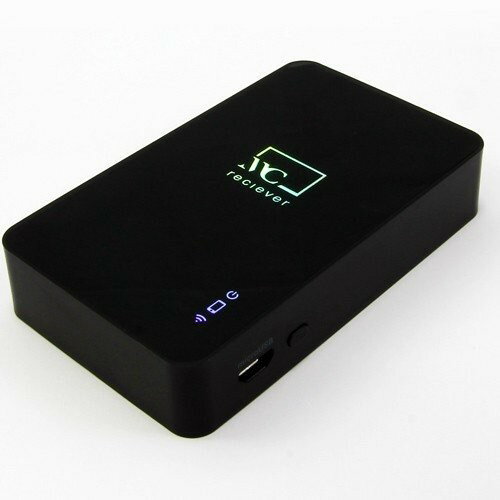
今回ご紹介するワイヤレスレシーバーは、カシムラの「Miracastレシーバー HDMI/RCAケーブル付 KD-199」です。このモデルは、AirPlay、Miracast、DLNAの3つの主要なワイヤレスミラーリング規格に対応しているのが大きな特徴です。スマホの映像をワイヤレスでカーナビやテレビに映し出せるため、さまざまなシーンで活躍します。
主なスペックは以下の通りです。
| 項目 | 内容 |
|---|---|
| 対応規格 | AirPlay / Miracast / DLNA |
| 接続方式 | Wi-Fiダイレクト(無線LANルーター不要) |
| 最大解像度 | Full HD 1920×1080 |
| 映像・音声出力端子 | HDMI端子 / RCA端子 |
| 電源 | USB電源 5V/500mA(USB電源は別売り) |
| サイズ・重量 | 50W × 83H × 16D (mm) / 40g |
このように、コンパクトで軽量ながら、HDMIとRCAの両方の映像・音声出力に対応しているため、古いテレビやカーナビでも使いやすいのが魅力です。USB電源は別途用意する必要がありますが、スマホの充電器やモバイルバッテリーなどで代用可能です。
また、Wi-Fiダイレクト接続を採用しているため、無線LANルーターがなくてもスマホと直接つながる点も便利です。最大通信距離は約5メートルですが、電波環境によって変わることも覚えておきましょう。

小さくて軽いから持ち運びにも便利だね
使い方のポイントと接続手順をわかりやすく解説
このワイヤレスレシーバーを使うためには、まずテレビやカーナビのHDMI端子またはRCA端子に本体を接続します。次にUSB電源を接続して電源を入れましょう。電源は5V/500mA以上のUSBアダプターが必要なので、スマホの充電器などを用意してください。
接続が完了すると、レシーバーがWi-Fiダイレクトのアクセスポイントとして動作を開始します。スマホのWi-Fi設定画面からこのアクセスポイントに接続しましょう。接続後、スマホの画面ミラーリング機能を使って映像を送信します。
具体的な手順は以下の通りです。
- テレビやカーナビのHDMIまたはRCA端子にレシーバーを接続
- USB電源を接続し、電源を入れる
- スマホのWi-Fi設定からレシーバーのアクセスポイントに接続
- スマホの画面ミラーリング機能(AirPlay、Miracastなど)を起動
- スマホの画面がテレビやカーナビに映し出される
接続時のポイントとして、スマホとレシーバーの距離は5メートル以内に保つことが推奨されています。壁や家具などの障害物があると通信が不安定になることもあるため、できるだけ見通しの良い場所で使うと快適です。
また、すべてのアプリや動画が正常に映るわけではないので、視聴したいコンテンツの対応状況は事前に確認しておくと安心です。特に著作権保護のある動画サービスは映像が映らない場合もあります。
設定も簡単で初めてでも迷わなそうだね
HDMIとRCA出力の違いと使い分けのコツ
このレシーバーはHDMI端子とRCA端子の両方に対応しているため、接続先の機器によって使い分けが可能です。HDMIはデジタル信号を扱うため、映像と音声を高画質・高音質で伝送できます。最近のテレビやカーナビはほとんどがHDMI端子を搭載しているので、こちらを使うのが基本です。
一方、RCA端子はアナログ信号の映像・音声出力で、古いテレビやカーナビに多く見られます。HDMI端子がない機器でも接続できるのがメリットですが、画質や音質はHDMIに比べると劣る点は否めません。
具体的な違いを表にまとめました。
| 項目 | HDMI出力 | RCA出力 |
|---|---|---|
| 信号形式 | デジタル | アナログ |
| 映像品質 | 高画質(最大Full HD) | 標準画質 |
| 音声品質 | 高音質(デジタル音声) | アナログ音声 |
| 対応機器 | 最新のテレビ・カーナビ | 古いテレビ・カーナビ |
もしお使いのテレビやカーナビにHDMI端子があれば、迷わずHDMI接続を選ぶのがおすすめです。画質や音質の違いは視聴体験に大きく影響しますから、できるだけ高品質な接続を選びたいものです。
ただし、古い機器しか持っていない場合はRCA端子を使うことでワイヤレス映像を楽しめるのは大きなメリットです。接続ケーブルも付属しているので、買い足しの手間がないのも嬉しいポイントです。
古いテレビでも使えるのは助かるね
接続時の注意点とトラブル対処法
ワイヤレスレシーバーを使う際には、いくつかの注意点があります。まず、通信距離は最大約5メートルですが、壁や家具などの障害物があると電波が弱くなり、映像や音声が途切れることがあります。使用環境によっては接続が不安定になることもあるため、なるべくスマホとレシーバーの間に障害物を置かないようにしましょう。
また、スマホやアプリのバージョンによっては映像や音声が正常にミラーリングできない場合があります。特に著作権保護がかかっている動画サービスは映像が映らない、あるいは音声だけになることもあるため、事前に確認が必要です。
さらに、USB電源は別売りのため、5V/500mA以上の安定した電源を用意してください。電源が不安定だと動作に支障が出ることがあります。
もし映像が映らない、音声が出ないといったトラブルがあった場合は、以下の対処法を試してみてください。
- スマホとレシーバーの距離を近づける
- Wi-Fi接続を一旦切って再接続する
- スマホの画面ミラーリング機能を再起動する
- レシーバーの電源を入れ直す
- スマホやアプリのアップデートを確認する
これらの方法で改善しない場合は、端末の仕様やアプリの対応状況を見直す必要があります。無線通信は環境に左右されやすいので、完璧な動作を保証するものではない点を理解しておきましょう。
電波の届く範囲が意外と狭いんだな
こんなシーンで活躍!ワイヤレスレシーバーの使い道
このワイヤレスレシーバーは、さまざまなシーンで活用できます。まずは自宅のテレビでスマホの動画や写真を大画面で楽しみたいときにぴったりです。家族や友人と一緒に映像を共有するのに便利ですね。
また、カーナビに接続すれば、車内でスマホのコンテンツを楽しむことも可能です。走行中の視聴は制限されることがありますが、停車中や休憩時に使う分には問題ありません。ドライブの合間に好きな動画や音楽を楽しめるのは嬉しいポイントです。
さらに、プレゼンテーションや会議の場でも活躍します。スマホの画面を会議室の大きなモニターに映し出せば、資料の共有がスムーズになります。ケーブル不要なので、配線の煩わしさもありません。
- 自宅での動画鑑賞や写真共有
- 車内でのエンターテインメント
- 会議やプレゼンテーションでの資料表示
- 友人宅や出先での映像共有
このように、場所やシーンを選ばずに使えるのが魅力です。スマホのコンテンツをもっと気軽に大画面で楽しみたい方におすすめです。
みんなで動画を見られるのはやっぱり楽しいね
よくある質問(FAQ)
ここでは、このワイヤレスレシーバーに関するよくある質問とその回答をまとめました。
- Q1: すべてのスマホで使えますか?
対応OSや機種によって動作が異なります。特に古い機種や一部のアプリでは正常に映らないことがあります。 - Q2: 無線LANルーターは必要ですか?
いいえ、Wi-Fiダイレクト接続なので無線LANルーターは不要です。 - Q3: USB電源は付属していますか?
いいえ、USB電源は付属していません。5V/500mA以上のUSBアダプターをご用意ください。 - Q4: 映像が途切れることがあります。どうすればいいですか?
スマホとレシーバーの距離を近づける、障害物を減らす、再接続を試みるなどの対処をおすすめします。 - Q5: 著作権保護のある動画は見られますか?
動画サービスによっては映像が映らない場合があります。サービス会社にご確認ください。
疑問が解消されると安心して使えるね
まとめ:手軽にスマホ映像を大画面へ映すならこれ!
スマホの映像をテレビやカーナビにワイヤレスで映し出すのは、今やとても身近な楽しみ方になりました。カシムラのワイヤレスレシーバーは、AirPlay、Miracast、DLNAの3つの規格に対応し、Wi-Fiダイレクト接続で無線LANルーター不要という使いやすさが魅力です。
HDMIとRCAの両方の映像・音声出力に対応しているため、最新のテレビから古い機器まで幅広く使えます。接続も簡単で、スマホの画面ミラーリング機能を使うだけで大画面に映像を楽しめるのは嬉しいポイントです。
ただし、通信距離や電波環境、スマホやアプリの対応状況によっては映像が途切れたり音声がずれたりすることもあるため、使う環境に応じて調整が必要です。著作権保護のある動画サービスは視聴できない場合があることも覚えておきましょう。
このレシーバーは、自宅や車内、会議室などさまざまなシーンで活躍し、スマホのコンテンツを大画面で楽しみたい方におすすめです。手軽にワイヤレスで映像を映したいなら、ぜひ検討してみてください。
これでスマホの映像をもっと楽しめそう!
| 店舗名 | でんでんショッピング 楽天市場店 |
|---|---|
| 価格 | 4,350円(税込) |
| 送料 | 送料別 |

